


ワイヤレスHDMIを使えば、長いHDMIケーブルを部屋中に引き回すことなく、ソース機器からテレビ、モニター、プロジェクターに映像と音声を送信できます。ホームシアター、会議室、教室、プロジェクター、ゲーム機、壁掛けテレビの設置など、様々な用途で広く利用されています。
しかし、ワイヤレスHDMIには共通の問題が一つあります。それは、宣伝されている通信範囲が必ずしも実際の性能と一致しないということです。ワイヤレスHDMIキットは100フィート、300フィート、あるいはそれ以上の通信範囲を謳っているかもしれませんが、壁、家具、Wi-Fiルーター、金属物、その他のワイヤレス機器などが障害物になると、実際の距離はすぐに短くなってしまう可能性があります。

ワイヤレスHDMI接続が頻繁に切断されたり、遅延が発生したり、画面が真っ暗になったり、部屋をまたいだり、長距離で不安定になったりする場合は、通常、信号経路、無線干渉、伝送帯域幅、または電源の安定性に問題があります。以下の手順を実行することで、問題のトラブルシューティングを行い、実際のワイヤレスHDMI接続範囲と接続の信頼性を向上させることができます。
1. 送信機と受信機間の見通しを改善する
ワイヤレスHDMIの通信範囲を改善する最も直接的な方法は、送信機と受信機の間の物理的な経路を最適化することです。
ワイヤレスHDMI信号は、送信機と受信機の間に遮るもののない見通しの良い場所にある場合に、より安定します。送信機がメディアキャビネットの後ろ、机の下、またはテレビに遮られている場合、通信範囲が著しく低下する可能性があります。
よりクリアな信号経路を確保するには、送信機をキャビネット、棚、または密閉された空間の後ろから離してください。受信機をテレビの後ろに完全に隠さないようにし、両方の機器を大きな金属製の物体から離してください。機器を机、スタンド、または開いた棚の少し高い位置に置くことも効果的です。送信機または受信機をわずかに回転させるだけでも、信号の方向が改善される場合があります。
機器をほんの数センチ動かすだけで、接続が安定することがあります。開けた場所で信号が改善される場合は、製品の故障ではなく、障害物が原因である可能性が高いです。
2. 壁や障害物を減らす
多くのユーザーから、ワイヤレスHDMIは壁越しでも動作するのかという質問が寄せられています。
答えは、場合によりますが、通信範囲と信頼性は低下します。
壁越しのワイヤレスHDMI通信の性能は、壁の材質、厚さ、周波数帯域、および機器の出力によって異なります。石膏ボードの壁であれば、使用可能な信号が得られる場合もありますが、コンクリート、レンガ、金属製のスタッド、鏡、家電製品、および補強された壁は、信号損失の大きな原因となる可能性があります。
ワイヤレスHDMI接続を複数の部屋で使用する必要がある場合は、送信機と受信機の間の障害物を減らすようにしてください。壁を1枚通過させる方が、2枚や3枚通過させるよりも通常は簡単です。コンクリートの壁、レンガの壁、大型の金属製家具、テレビの真後ろに置かれた受信機などは、いずれも信号を弱める可能性があります。
恒久的な設置を行う前に、まずは広い空間でセットアップをテストしてください。同じ部屋ではワイヤレスHDMIが正常に動作するのに、壁を隔てると動作しない場合は、HDMIソースやディスプレイではなく、建材が原因である可能性が高いです。
3.Wi-Fiルーターやその他の無線機器から離れる
ワイヤレスHDMI信号の干渉も、通信範囲が短くなる大きな理由の一つです。
多くのワイヤレスHDMI送信機および受信機キットは、2.4GHz、5GHz、5.8GHz、または独自の無線周波数帯を使用しています。これらの周波数帯は、Wi-Fiルーター、Bluetooth機器、ワイヤレスキーボードやマウス、防犯カメラ、スマートホーム機器、電子レンジなどの影響を受ける可能性があります。

干渉を軽減する鍵は、ワイヤレスHDMI機器を高干渉源から遠ざけることです。送信機と受信機は、Wi-Fiルーター、メッシュノード、Bluetooth受信機、ワイヤレスキーボード/マウスのドングル、または大型家電製品の近くに設置しないでください。お使いの機器がチャンネル切り替えに対応している場合は、別のチャンネルに変更することも効果的です。
これは、アパート、オフィス、学校、会議室など、多くの無線ネットワークが同時に稼働している可能性のある場所では特に重要です。同じ無線HDMIキットでも、自宅では問題なく動作しても、無線環境がはるかに混雑しているオフィスでは性能が低下する可能性があります。
会議室、教室、大規模会場など、既に多くのワイヤレス機器が設置されている環境では、配置調整だけでは不十分な場合があります。その場合は、より強力な干渉防止設計を備えたワイヤレスHDMIソリューションを選択することが有効です。例えば、 1000ランド 5G Wi-FiとRealtek Adaptive Frequency Hopping(AFH)テクノロジーを採用し、混雑した信号チャネルを自動的に回避しながら、50ms以下の超低遅延を実現します。プロジェクター、モニター、マルチディスプレイ構成の場合、1台の送信機から最大4台の受信機まで接続でき、1080P出力を維持できるため、より安定したプレゼンテーションやリアルタイムモニタリングに適しています。
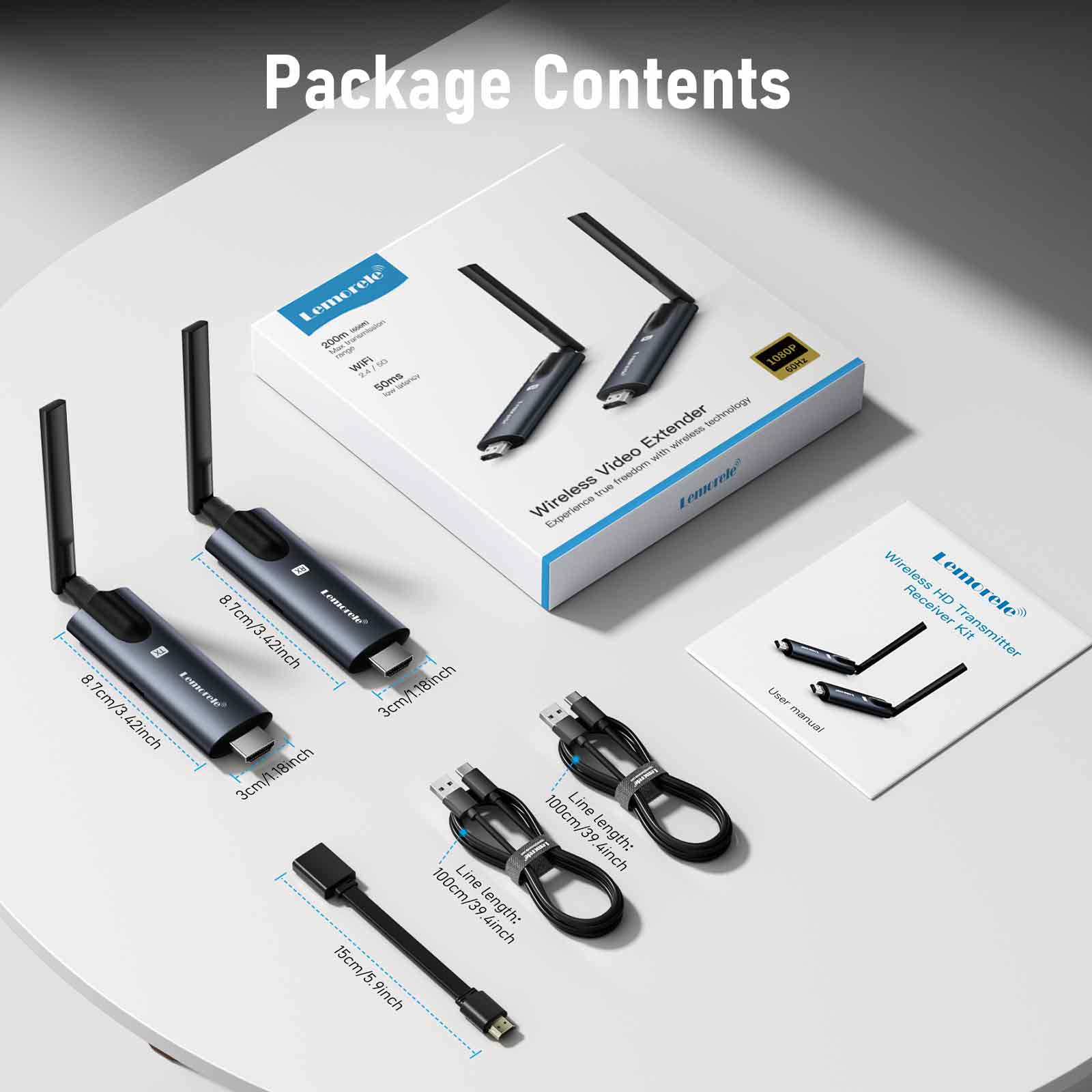
Lemorele 超長距離伝送ワイヤレスHDMIキット – 1TXから4RX
96.00米ドル
今すぐ購入 4. 距離に応じた適切な解像度を選択する
高解像度にはより多くの帯域幅が必要となる。
ワイヤレスHDMIキットの中には、1080pでは非常にうまく動作するものの、4Kでは不安定になるものがあり、特に長距離ではその傾向が顕著です。4Kモードで信号がちらついたり、途切れたり、画面が真っ暗になったりする場合は、テストとして出力解像度を1080pに下げてみてください。
これは必ずしも1080pを使用する必要があるという意味ではありません。単に、問題が帯域幅に関連しているかどうかを特定するのに役立つだけです。1080pでは信号が安定しているのに4Kでは不安定な場合は、現在の距離、障害物、またはデバイスの性能が、安定した4K伝送に十分ではない可能性があります。
プレゼンテーション、授業、基本的な画面共有であれば、1080pで十分でしょう。ホームシアターや業務用ディスプレイで使用する場合は、目的の解像度と距離に確実に対応するワイヤレスHDMIエクステンダーを選択してください。
5. 電源の安定性を確認する
一部のワイヤレスHDMIキットはUSB電源で動作します。送信機または受信機に十分な電力が供給されない場合、信号が不安定になる可能性があります。
これは通信範囲の問題のように見えるかもしれませんが、本当の原因は電力不足かもしれません。一般的な症状としては、ランダムな切断、受信機の再起動、数分後の信号低下、解像度切り替え時の画面の黒化、近距離では安定した動作を示すものの負荷が大きくなると不安定になるなどが挙げられます。
電源が不安定な場合は、可能であれば純正の電源アダプターを使用し、テレビやプロジェクターの低品質なUSBポートに頼らないようにしてください。高品質のUSB電源アダプター、しっかりと接続された電源ケーブル、そして短くて高品質なUSB電源ケーブルを使用することで、接続切れを軽減できます。
安定した電源供給は、4KワイヤレスHDMIキットや長距離送信機にとって特に重要です。
6. ワイヤレスHDMIが最適な選択肢ではない場合

ワイヤレスHDMIは便利ですが、あらゆる環境に適しているわけではありません。
最大限の安定性、途切れのない映像、非常に低い遅延、または複数の壁を越える長距離4K伝送が必要な場合は、通常、有線接続の方が信頼性が高くなります。
代替案としては以下が挙げられます。
- アクティブHDMIケーブル
- 光HDMIケーブル
- HDMI over Ethernetエクステンダー
- Cat6ケーブル経由のHDMIエクステンダー
- プロフェッショナル AV-over-IP システム
ワイヤレスHDMIは、ケーブル配線が困難な場合、一時的な設置場所、または見た目が好ましくない場合に最適です。利便性よりも信頼性が重要な場合は、有線エクステンダーの方が通常は良い選択肢となります。
7. 簡単なトラブルシューティングチェックリスト
ワイヤレスHDMIの通信範囲が狭い場合は、以下の手順に従ってください。
- 送信機と受信機を見通しの良い場所に置いてください。
- 壁や障害物をできる限り減らしてください。
- Wi-Fiルーターやメッシュノードの使用をやめましょう。
- 受信機をテレビの背後に完全に隠してしまうのは避けてください。
- 4Kの帯域幅が問題の原因かどうかを確認するために、1080pでテストしてみてください。
- より安定した電源アダプター、または純正の電源アダプターを使用してください。
- 送信機と受信機をリセットして、再度ペアリングしてください。
- ファームウェア、チャンネル、解像度の設定を確認してください。
- 必要に応じて、長距離対応のワイヤレスHDMIエクステンダーにアップグレードしてください。
この手順は、ハードウェアのアップグレードに進む前に、無料の調整から始めるため、非常に便利です。
8.結論
ワイヤレスHDMIの通信範囲を改善するには、通常、より高性能な機器を使うのではなく、信号経路を改善することが重要です。
まずは基本から始めましょう。送信機と受信機を見通しの良い場所に設置し、壁や金属製の障害物を減らし、Wi-Fi干渉源から離れ、両方の機器の電源が安定していることを確認してください。4Kモードで信号が不安定になる場合は、1080pでテストして、帯域幅が問題かどうかを確認してください。
ワイヤレスHDMIは、ホームシアター、プロジェクター、会議室、仮設ディスプレイなど、様々な用途に便利です。また、ケーブルが目立たずすっきりとした設置を希望するユーザーにも最適です。しかし、物理的な制約はあります。複数の壁を越える長距離伝送や、極めて高い信頼性が求められる場合は、有線HDMIエクステンダーや光HDMIケーブルの方がより信頼性の高い選択肢となるでしょう。


