


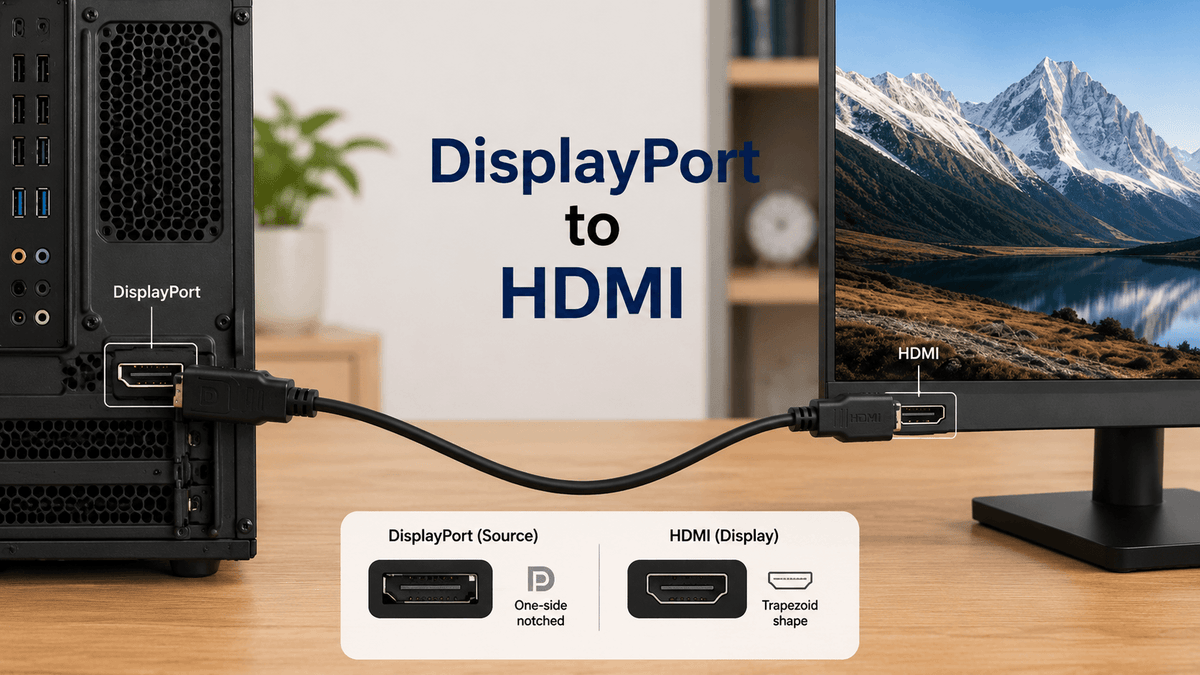
お使いのコンピューターにDisplayPort出力端子があり、モニター、テレビ、プロジェクターにHDMI端子しかない場合、DisplayPort-HDMI変換ケーブルが最も簡単な解決策のように思えるかもしれません。多くの場合、それは事実です。DisplayPort端子をコンピューターに、HDMI端子をディスプレイに接続すれば、画面が表示されます。
しかし、DisplayPortからHDMIへの変換は、見た目ほど単純ではありません。ケーブルによっては一方向しか動作しないものや、アクティブアダプタが必要な構成もあり、すべてが正しく接続されているように見えても「信号なし」の問題に遭遇するユーザーもいます。
このガイドでは、DisplayPort-HDMI変換アダプターの仕組み、アクティブアダプターとパッシブアダプターの違い、音声と4Kに対応しているかどうか、そして購入前に確認すべき点について説明します。
DisplayPort-HDMI変換ケーブルとは何ですか?
DisplayPort-HDMI変換ケーブルは、DisplayPort対応機器をHDMIディスプレイに接続するために使用されます。
簡単に言うと、DisplayPort端子はコンピューター、グラフィックカード、ノートパソコン、ドッキングステーション、またはワークステーションに接続します。HDMI端子はモニター、テレビ、プロジェクター、またはキャプチャディスプレイに接続します。
このタイプのケーブルは、コンピューターにDisplayPort出力があるものの、画面がHDMI入力しかサポートしていない場合などによく使用されます。例えば、DisplayPort搭載のデスクトップPCをHDMIモニターに接続したり、会議室のHDMIプロジェクターにビジネス用コンピューターを接続したりする際に使用できます。
ほとんどのDisplayPort-HDMI変換ケーブルは一方向接続です。

通常、逆方向の接続はできません。つまり、HDMI対応のノートパソコン、ゲーム機、テレビチューナーなどをDisplayPort対応モニターに接続する際に、同じケーブルを使用することはできません。
| 設定 | DisplayPort-HDMI変換ケーブルは使えますか? | 必要なもの |
| DisplayPort搭載PC → HDMIモニター | 通常はそうです | DisplayPort - HDMIケーブルまたはアダプター |
| DisplayPort搭載ノートパソコン → HDMI対応テレビ | 通常はそうです | DisplayPort - HDMIケーブルまたはアダプター |
| HDMI接続のノートパソコン → DisplayPort接続のモニター | 通常はいいえ | アクティブHDMI-DisplayPort変換アダプタ |
| ゲーム機HDMI → モニターDisplayPort | 通常はいいえ | アクティブHDMI-DisplayPortコンバーター |
| USB-C搭載ノートパソコン → HDMIディスプレイ | 同じ接続ではない | USB-C - HDMI変換アダプタまたはハブ |
接続がHDMIから始まりDisplayPortモニターで終わる場合、DisplayPort-HDMIケーブルが逆方向にも動作するとは限らないので注意してください。これは、人々が間違ったケーブルを購入してしまう最も一般的な理由の一つです。
パッシブ型とアクティブ型のDisplayPort-HDMI変換アダプタ
DisplayPortからHDMIへの変換製品は、通常、パッシブ型とアクティブ型の2種類に分類されます。
パッシブアダプタは、DisplayPortソースからHDMI互換信号を出力します。そのため、通常、DisplayPortポートがデュアルモードDisplayPort(DP++とも呼ばれる)をサポートしている必要があります。

アクティブアダプタには、DisplayPort信号をHDMI信号に変換するチップが内蔵されています。そのため、パッシブ変換ではうまく機能しないような環境でも、通常はより安定した動作を実現します。
| タイプ | 仕組み | 最適な用途 |
| パッシブDisplayPort-HDMI変換 | ソースデバイスからのDP++サポートを使用します | 基本的な1080p解像度、またはシンプルなオフィス環境 |
| アクティブDisplayPort-HDMI変換 | 内蔵チップで信号を変換します | 4Kディスプレイ、高リフレッシュレート、ドッキングステーション、DP++非対応GPU |
| アクティブHDMI-DisplayPort変換 | HDMI出力をDisplayPort入力に変換します。 | HDMI対応ノートパソコン、ゲーム機、またはHDMI機器をDisplayPortモニターに接続する場合 |
基本的なオフィス用途であれば、パッシブタイプのDisplayPort-HDMIケーブルで十分な場合もあります。しかし、より高い互換性、高解像度、あるいは「信号なし」エラーの減少を求めるのであれば、アクティブタイプのDisplayPort-HDMIアダプタの方が一般的に安全な選択肢と言えるでしょう。
DisplayPortからHDMIへの変換は音声に対応していますか?
はい。最新のほとんどのシステムでは、DisplayPortからHDMIへの変換ケーブルは映像と音声の両方を伝送できます。
コンピューターのDisplayPort出力を内蔵スピーカー付きのHDMI対応テレビやモニターに接続すると、通常は同じケーブルで音声も出力されます。ただし、オペレーティングシステムでHDMIディスプレイを音声出力として手動で選択する必要がある場合もあります。
Windowsの場合、通常はサウンド設定を開き、接続されているディスプレイを再生デバイスとして選択します。macOSや一部のドッキングステーション環境では、オーディオの動作はアダプター、ドック、ディスプレイによって異なる場合があります。
映像は映るのに音声が出ない場合、ケーブル自体に問題があるとは限りません。まず最初に確認すべきは、音声出力の設定です。
DisplayPort-HDMI変換アダプタは4Kに対応していますか?
はい、ただし実際の解像度とリフレッシュレートは、ケーブルまたはアダプター、DisplayPortのバージョン、HDMIのバージョン、およびディスプレイによって異なります。
基本的なDisplayPort-HDMI変換アダプタは、1080pまたは4K/30Hzまでしか対応していない場合があります。特にモニターでより滑らかな4K体験を求めるなら、4K/60Hzを明確にサポートする製品を探しましょう。
ゲーミングモニターや高リフレッシュレートモニターの場合、DisplayPortからHDMIへの変換はより複雑になることがあります。120Hz、144Hz、HDR、VRR、高色深度などの機能は、すべての変換アダプタで正常に動作するとは限りません。
一般的なオフィス用途であれば、1080pまたは4K/30Hzで十分でしょう。標準的な4Kモニターであれば、4K/60Hz対応が望ましいです。ゲームや高リフレッシュレート環境では、DisplayPortまたはHDMIネイティブ接続の方が一般的に信頼性が高くなります。
4K対応のDisplayPort-HDMIケーブルを購入する際は、コネクタの形状だけで判断しないでください。記載されている解像度とリフレッシュレートをよく確認してください。
DisplayPort-HDMI変換ケーブルが動作しないのはなぜですか?
DisplayPort-HDMI変換ケーブルが故障する原因はいくつか考えられます。最も一般的な原因は、ケーブルの接続方向を間違えることです。

DisplayPort側をモニターに接続し、HDMI側をコンピューターに接続した場合、おそらく正常に動作しません。ほとんどのDisplayPort-HDMI変換ケーブルは、DisplayPort出力からHDMI入力への変換専用に設計されています。
その他の一般的な原因としては、以下のようなものがあります。
- アダプタはパッシブですが、ソースデバイスはDP++をサポートしていません。
- ディスプレイの入力ソースが間違っています
- HDMIケーブルまたはアダプターが破損しています
- このアダプターは、使用されている解像度またはリフレッシュレートをサポートしていません。
- グラフィックドライバーを更新する必要があります
- ドッキングステーションはそのビデオ変換をサポートしていません
- HDCPまたはコンテンツ保護により、特定のメディアソースで問題が発生する場合があります。
簡単なトラブルシューティング手順としては、まず方向を確認し、次に1080pなどの低い解像度でテストし、それでも解決しない場合は別のHDMIポート、ケーブル、またはアクティブアダプターを試してみることです。
DisplayPort-HDMIケーブルを購入する前に確認すべきこと
購入前に、次の4点を確認してください。
まず、方向を確認してください。DisplayPort出力からHDMI入力への接続が必要であり、その逆ではないことを確認してください。
次に、解像度とリフレッシュレートを確認してください。4Kが必要な場合は、「4K対応」だけでなく、「4K/60Hz対応」であることを確認してください。
第三に、アクティブ変換が必要かどうかを判断してください。ドッキングステーション、ワークステーション、マルチモニター環境、または高解像度ディスプレイを使用している場合は、アクティブアダプタの方が信頼性が高い場合が多いです。
第四に、ケーブルの長さを確認してください。ケーブルが長いほど、特に高解像度の場合、安定性が低下する可能性があります。より長い接続が必要な場合は、長い固定式のDisplayPort-HDMIケーブルよりも、短いアダプタと高品質のHDMIケーブルを組み合わせる方が柔軟性が高い場合があります。
結論
DisplayPort-HDMI変換ケーブルは、DisplayPort出力端子を備えたコンピューター、ノートパソコン、グラフィックカード、またはドッキングステーションをHDMIモニター、テレビ、またはプロジェクターに接続する必要がある場合に便利です。
最も重要なのは接続方向です。ほとんどのDisplayPort-HDMIケーブルは、DisplayPortソースからHDMIディスプレイへの接続を想定しており、逆方向の接続には対応していません。HDMIソースをDisplayPortモニターに接続する必要がある場合は、通常、アクティブHDMI-DisplayPort変換アダプタが必要です。
基本的なオフィス用途であれば、シンプルなケーブルで十分でしょう。しかし、4K解像度、高リフレッシュレート、ドッキングステーション、あるいは互換性の問題を最小限に抑えたい場合は、アクティブタイプのDisplayPort-HDMI変換アダプタの方が一般的に安全な選択肢となります。


